


Fehler und Funktionswünsche melden, beobachten, wiederfinden und als Verantwortlicher bearbeiten.
Zurück zur Übersicht „Neu auf der Website: Version 1.3“
Fehler melden und Funktionen wünschen: der Issue Tracker
Für wen: alle angemeldeten Mitglieder – und alle, die sich um RGZM oder das Portal kümmern.
Dein Vorteil: Fehler und Wünsche gehen nicht mehr in E-Mails oder im Forum unter. Du siehst jederzeit, was gemeldet ist, woran gearbeitet wird und was erledigt ist – und bekommst eine Nachricht, wenn sich an „deinem“ Eintrag etwas tut.
Einen Fehler oder Wunsch melden
So geht's:
- Öffne im Hauptmenü „Verwaltung“. Wähle auf der Verwaltungsseite „Fehler und Wünsche“.
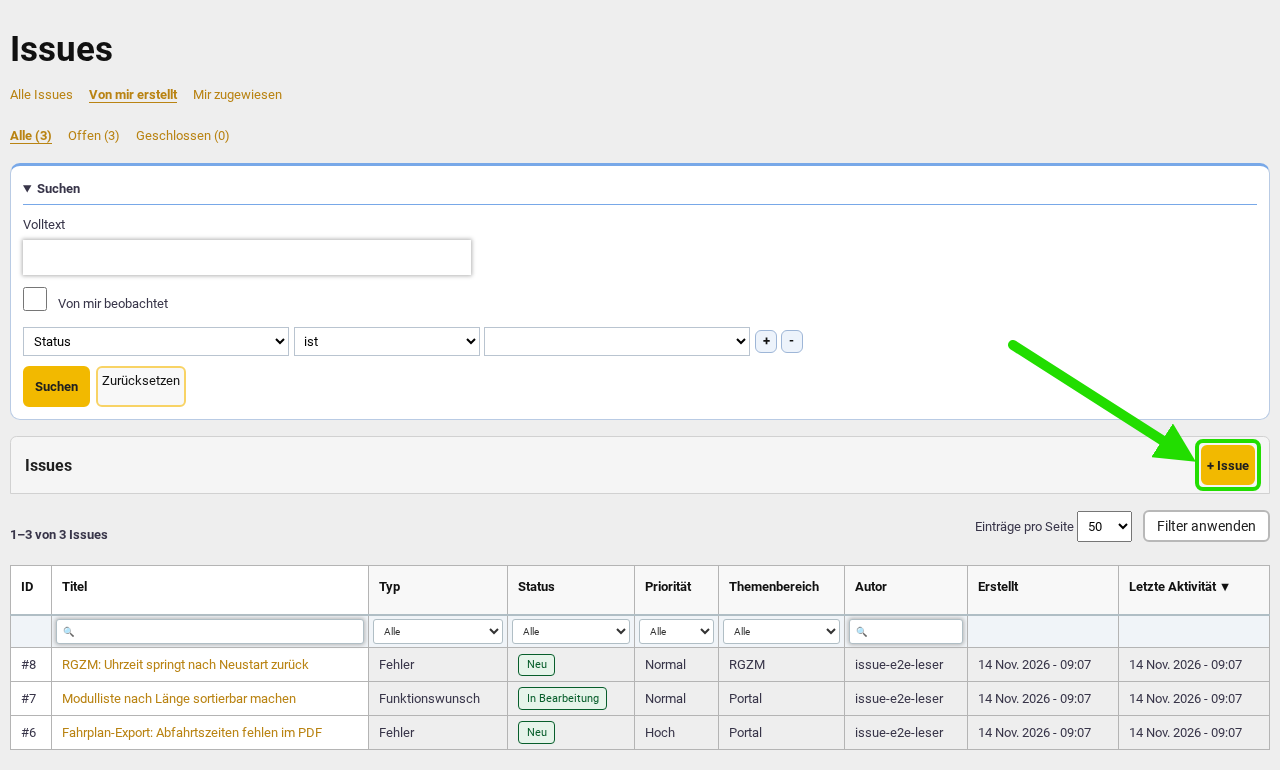
- Klick rechts über der Tabelle auf „+ Eintrag“.
- Gib einen kurzen „Titel“ und in „Beschreibung“ an, was passiert ist (oder was du dir wünschst) und wie man es nachvollziehen kann.
- Wähle bei „Typ“ „Fehler“ oder „Funktionswunsch“ und bei „Themenbereich“ „RGZM“ oder „Portal“. Der Themenbereich entscheidet, wer sich darum kümmert.
- Optional: Hänge unter „Anhänge“ Screenshots oder Dateien an (PNG, JPG, WebP, PDF, DOCX, XLSX, ODT, ODS, ZIP, je bis 20 MB).
- Klick auf „Speichern“. Du bekommst eine Bestätigung per E-Mail, die Verantwortlichen werden sofort benachrichtigt.

Video-Anleitung: einen Fehler oder Wunsch melden
Video file
Status ändern, kommentieren, beobachten
So geht's:
- Öffne einen Eintrag über seinen Titel in der Liste.
- In der rechten Spalte siehst du Typ, Themenbereich, Status, Priorität und Autor. Darunter kannst du „Status“ und „Priorität“ direkt umstellen – die Änderung wird sofort gespeichert.
- Mit „Neuen Kommentar hinzufügen“ unter der Beschreibung schreibst du einen Kommentar, auch mit Anhängen. Deine eigenen Kommentare kannst du später jederzeit bearbeiten oder löschen.
- Unter „Beobachter“ meldest du dich mit „Beobachten“ an, um über Änderungen informiert zu werden, und mit „Nicht mehr beobachten“ wieder ab. Deine eigenen Einträge beobachtest du automatisch.
- Der Reiter „Historie“ zeigt alle Änderungen mit altem und neuem Wert, wer sie gemacht hat und wann.

Video-Anleitung: einen Eintrag verfolgen
Video file
Video-Anleitung für Verantwortliche: Einträge bearbeiten
Video file
Den Überblick behalten
So geht's:
- Oben auf der Seite „Fehler und Wünsche“ wechselst du zwischen „Alle Einträge“, „Von mir erstellt“ und „Mir zugewiesen“ (alle Einträge der Themenbereiche, für die du verantwortlich bist).
- Darunter filterst du nach „Offen“ oder „Geschlossen“ – die Zahl in Klammern zeigt, wie viele es jeweils sind.
- Öffne den Block „Suchkriterien“. Dort findest du Einträge per „Volltext“, über „Von mir beobachtet“ oder über Kriterien wie Typ, Status, Priorität, Themenbereich, Autor oder Datum. Zusätzlich kannst du direkt in den Spaltenköpfen der Tabelle filtern und nach ID, Priorität, Datum oder letzter Aktivität sortieren – wie in den Materiallisten.

Video-Anleitung: Einträge finden
Video file
Gut zu wissen:
- E-Mails kommen gebündelt: Nach einer Änderung wartet die Website 15 Minuten. Passiert in der Zeit noch mehr, bekommst du alles in einer einzigen Mail. Über deine eigenen Änderungen wirst du nicht benachrichtigt.
- Erledigte oder überholte Einträge werden archiviert statt gelöscht. Archivierte Einträge siehst du nicht mehr in der Liste.
- Anhänge sind über ihre Adresse auch ohne Anmeldung abrufbar. Bitte häng keine vertraulichen oder persönlichen Dokumente an.